Apple CarPlay Ekranınızı Nasıl Değiştirir ve Özelleştirirsiniz
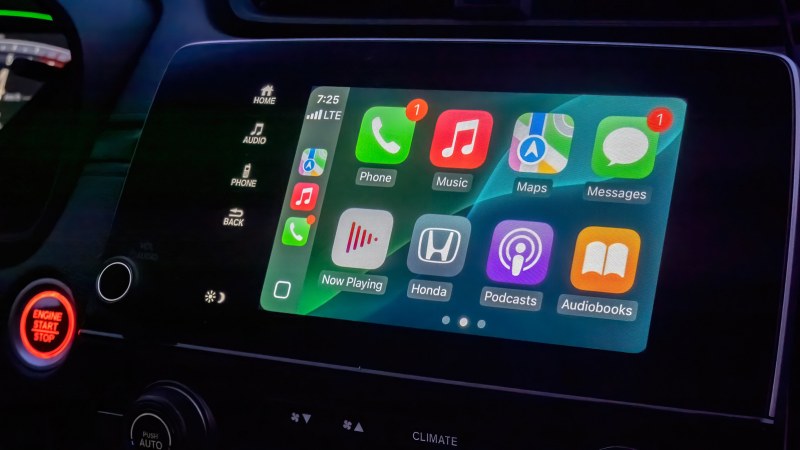
Apple CarPlay, kablo veya kablosuz kurulumla kullanılabilir ve aracın bilgi-eğlence ekranına navigasyon ile medya kontrollerini taşır. Karanlık mod, duvar kağıdı, simge paketi, metin boyutu, uygulama sıralaması ve widget'lar gibi ayarlarla ekran kişiselleştirilebilir.
Apple CarPlay, aracınız bu özelliği destekliyorsa sürüşlerinizde yapabileceğiniz en iyi iyileştirmelerden biridir. CarPlay bir kablo ile veya kablosuz olarak kurulabilir. Bu sayede telefon tutucu kullanma zahmetinden kurtulursunuz. Seçtiğiniz navigasyon uygulaması ve temel medya kontrolleri doğrudan aracınızın bilgi-eğlence ekranında görüntülenir. Ayrıca Siri'nin iOS 27'de büyük bir yenilenme almasıyla, sürüş sırasında cihazınızla tamamen eller serbest etkileşim güvenilir hale gelmelidir.
CarPlay arayüzü ve görünüm ayarları
CarPlay'in kullanıcı arayüzü, bilgilerin kolayca görülüp dokunulabilmesi için çok sayıda kalın metin ve büyük simge kullanır. Varsayılan olarak CarPlay karanlık modu kullanır; bu, aracın bilgi-eğlence ekranının loş ortamlarda göz kamaştırmaması içindir. Gündüz okunabilirliği zorlaştırıyorsa açık moda geçebilirsiniz. Bunun için CarPlay'de dokunmatik ekran veya aracın kontrolleri ile Ayarlar > Görünüm yolunu izleyin. Buradaki Otomatik seçeneği, CarPlay'in ortam aydınlatma koşullarına bağlı olarak açık ve karanlık modlar arasında geçiş yapmasını sağlar.
Duvar kağıdı ve simge özelleştirme
Arka planı değiştirmek için CarPlay içindeki Ayarlar uygulamasında Ayarlar > Duvar Kağıdı bölümüne gidin. Telefon galerisinden özel bir görsel arka plan olarak kullanılamaz; ancak farklı renk ve desen seçeneklerine sahip birkaç Apple tasarımı duvar kağıdı bulunur. Benzer şekilde, karanlık simge paketi seçmek veya Liquid Glass tasarım felsefesini izleyen şeffaf simgelere geçmek için Ayarlar > Simgeleri Özelleştir bölümünü ziyaret edin. Erişilebilirlik alt menüsünde metin boyutu okunabilirliği artırmak için değiştirilebilir.
Uygulamaları yeniden düzenleme
CarPlay ana ekranındaki uygulamaları yeniden düzenlemek için iPhone'da Ayarlar > Genel > CarPlay yolunu izleyin ve aracınızı seçin, ardından Uygulamalar'a dokunun. Sık kullanılan CarPlay uygulamalarını ilk sayfaya taşımak için listedeki tutamaçları kullanarak yeniden sıralayın. Aracınızın ekran boyutu, her sayfada kaç uygulama görüneceğini etkiler; listeyi ayarlarken bu sayıyı akılda tutun. Kullanmadığınız uygulamalar için Kaldır simgesine dokunun; bazı varsayılan uygulamalar kaldırılamaz.
Widget'ları kullanma ve özelleştirme
CarPlay widget'ları, ana panodan sağa kaydırılarak erişilebilen ayrı bir sayfada bulunur. Aracınızın bilgi-eğlence ekranının genişliğine bağlı olarak, aynı anda bir veya daha fazla widget yığını görürsünüz. CarPlay varsayılan olarak saat, takvim, medya oynatıcı ve hava durumu gibi yararlı bulabileceğiniz widget'ları listeler. Widget sayfasında neyin gösterileceği yüklü uygulamalarınıza bağlıdır. Widget'ları özelleştirmek için telefonunuzdaki CarPlay ayarlar sayfasına gidin, Widget'lar'a dokunun ve Widget'ları Göster anahtarının açık olduğundan emin olun. Her yığına widget ekleyebilir veya önemli olanları kolayca erişilebilir tutmak için yeniden sıralayabilirsiniz.