iPhone'da iMessage 'Not Delivered' hatası nasıl düzeltilir?
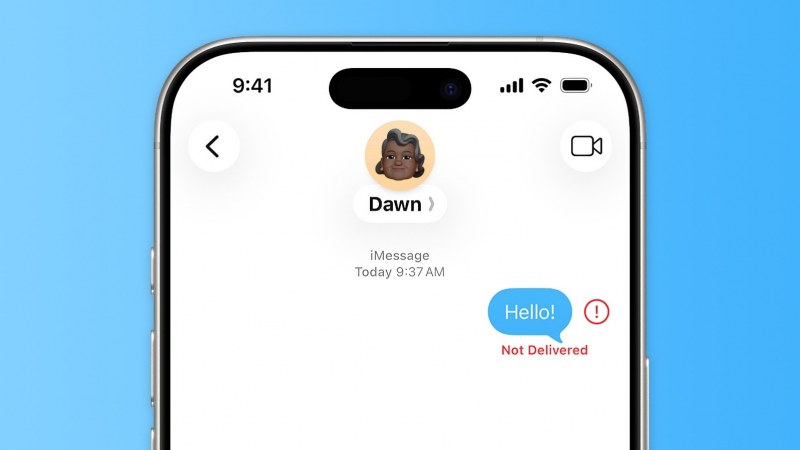
iPhone'daki Messages uygulaması iMessage, RCS ve SMS olmak üzere üç hizmeti yönetir. 'Not Delivered' hatası alındığında kırmızı ünlem işaretine dokunmaktan SMS ile göndermeye, iMessage ayarlarını kontrol etmekten yazılım güncellemesine kadar çeşitli çözümler denenebilir.
iPhone'daki Messages uygulaması üç farklı hizmeti yönetir. En popüler hizmet, mavi baloncuklarla görünen iMessage'dır. iMessage, Apple'a özel bir hizmettir ve iPhone, iPad veya Mac kullanan kişilere mesaj gönderirken otomatik olarak çalışır.
Diğer iki protokol RCS ve SMS'tir ve yeşil baloncuklarla görünür. RCS ve SMS, Messages uygulamasına yerleştirilmiştir ve Android kullanıcılarına mesaj gönderirken de çalışır. iMessage ve RCS internete bağlıdır.
SMS olarak gönderildiğinde mavi baloncuk yeşile döner ve Wi-Fi veya 5G olmadan hücresel ağ üzerinden gönderilir. Retry as Text Message etkinleştirildiğinde, iPhone iMessage veya RCS başarısız olduğunda mesajları otomatik olarak SMS olarak yeniden gönderir.
İlk denemeler: yeniden gönder ve uçak modu

Mesajlarda 'Not Delivered' hatası alındığında ilk çözüm, mesajın yanında görünen kırmızı ünlem işaretine dokunmaktır. Kırmızı ünlem işaretine dokunmak, mesajı tekrar gönderme seçeneği sunar. Bazen başarısız bir mesajı düzeltmek, ikinci kez denemek kadar basit olabilir.
Zayıf sinyal kapsama alanında olmak, internet bağlantısı eksikliğine yol açarak mesajın iletilmemesine neden olabilir. Uçak modunu açıp kapatmak, iPhone'un hücresel ağa yeniden bağlanmasına yardımcı olabilir.
İnternet erişimi yokken ancak hücresel sinyal varsa, mesajı SMS ile göndermek başarı şansını artırır. SMS ile göndermek için başarısız mesaja uzun basıp 'Send as Text Message' seçeneğini seçin. Bunu kolaylaştırmak için Ayarlar > Uygulamalar > Mesajlar altında 'Retry as Text Message' seçeneğini etkinleştirin.
iMessage etkin mi ve ayarlar doğru mu?
iMessage'ın etkin olduğundan emin olun. Bazen yeni bir iPhone'a geçildiğinde iMessage etkinleşmez. Mesajlar ayarlarında iMessage anahtarını bulun ve açık olduğundan emin olun.
Sorun devam ederse, iMessage'ı devre dışı bırakın, bir dakika bekleyin ve sunucularla bağlantıyı yenilemek için tekrar açın. Doğru telefon numarası veya e-posta adresinin seçili olduğundan emin olmak için Send & Receive bölümünü kontrol edin.
Sunucu, MMS ve diğer dış etkenler
Nadiren de olsa iMessage, Apple'ın sunucularındaki istikrarsızlık nedeniyle çökebilir. Apple'ın System Status sayfasından performans sorunlarını kontrol edebilirsiniz.
Mesajlar ayarlarında MMS Messaging anahtarını açmak sorunları önlemenin iyi bir yoludur. MMS olmadan, RCS etkin değilse Android kullanıcılarına normal metin mesajlarıyla fotoğraf veya video gönderemezsiniz.
Sorun yaşadığınızda iPhone'unuzu yeniden başlatmak her zaman iyi bir fikirdir. Farklı bir kişiye mesaj göndermeyi deneyin.
Yazılım güncellemesi ve daha ileri adımlar
iPhone'unuzun en son iOS sürümüne güncellendiğinden emin olun. Güncel olmayan yazılımların çevrimiçi hizmetlerle sorun yaşama olasılığı daha yüksektir. Ayarlar uygulamasında General ve ardından Software Update'e gidin. Bir güncelleme varsa indirip yükleyin.
Engadget, yazara göre, iPhone'unuz artık yazılım güncellemesi almıyorsa, Apple Upgrade planını denemek iyi bir zaman olabilir bilgisini paylaşıyor.